> For the complete documentation index, see [llms.txt](https://docs-fr.docbits.com/llms.txt). Markdown versions of documentation pages are available by appending `.md` to page URLs; this page is available as [Markdown](https://docs-fr.docbits.com/end-user-and-partner-section/end-user-section/technical-support-in-docbits/debug-collector.md).
# Debug Collector
Le Debug Collector capture un instantané complet de votre session DocBits — activité réseau, erreurs, environnement du navigateur et indicateurs de performance — l'emballe en rapport JSON et peut, sur demande, ouvrir un ticket de support directement depuis la même boîte de dialogue.
## Comment y accéder
Appuyez sur Ctrl + Shift + P sous Windows et Linux, ou Cmd + Shift + P sous macOS. La boîte de dialogue Performance Report s'ouvre immédiatement.
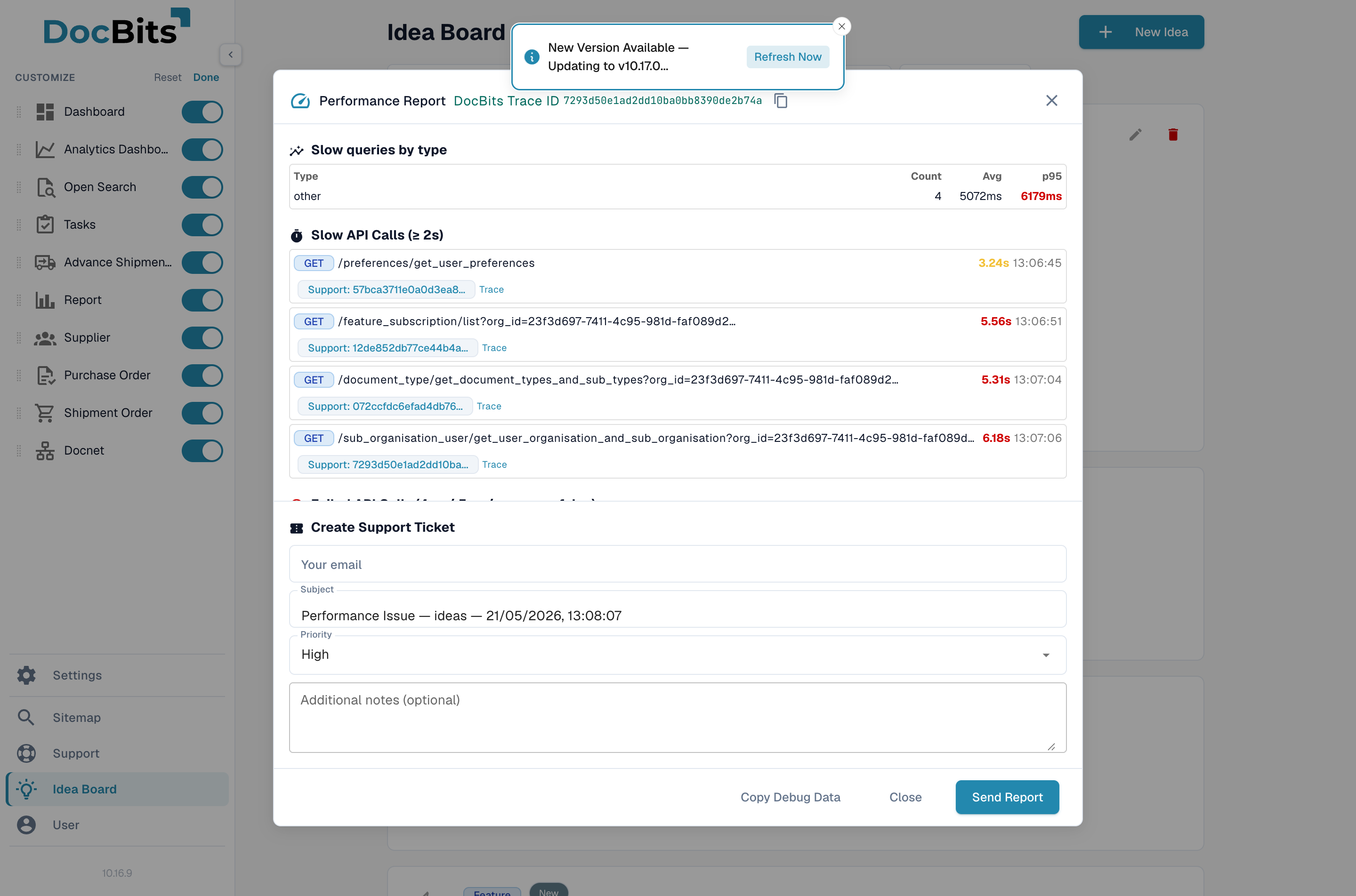
La boîte de dialogue Performance Report affiche l'instantané capturé et un formulaire intégré de création de ticket.
## Ce qui est capturé
* **Appels API** — les 60 derniers appels REST et WebSocket, avec durées, codes de statut et URLs sollicitées. Les appels de plus de deux secondes sont signalés séparément.
* **Erreurs** — les erreurs JavaScript récentes et les promesses rejetées non interceptées depuis la console du navigateur.
* **Journaux de console** — les derniers messages de log écrits par l'application.
* **Environnement** — version du navigateur, système d'exploitation, taille d'écran et flags de fonctionnalités actifs.
* **Contexte utilisateur** — votre rôle, organisation et la page sur laquelle vous étiez au moment de la capture.
* **Indicateurs de performance** — temps de chargement de la page (LCP, FCP), utilisation mémoire et taille du DOM.
* **Trace IDs** — identifiants de corrélation qui relient l'instantané aux journaux backend.
## Créer un ticket de support depuis la boîte de dialogue
Vous n'avez rien à télécharger ni à attacher manuellement — la boîte de dialogue contient un formulaire **Create Support Ticket**.
1. Renseignez votre adresse e-mail, conservez ou modifiez le sujet suggéré, choisissez une priorité et ajoutez quelques notes décrivant ce que vous faisiez quand le problème s'est produit.
2. Cliquez sur **Send Report**. L'instantané JSON est joint et le ticket est créé en une seule étape.
C'est terminé — le support reçoit le ticket avec toutes les données nécessaires pour reproduire le cas.
Si vous voulez une copie locale de l'instantané, utilisez **Copy Debug Data** pour copier le JSON dans le presse-papiers, ou « Enregistrer sous » de votre navigateur pour conserver le rapport comme un fichier `.json`.
## Confidentialité et traitement des données
* Les jetons d'authentification et les en-têtes sensibles sont masqués des appels API capturés avant la construction de l'instantané.
* Rien ne quitte votre navigateur tant que vous n'appuyez pas sur **Send Report** — le raccourci ouvre simplement la boîte de dialogue.
Relisez l'instantané avant de l'envoyer si vous traitiez des documents contenant des données clients. Les identifiants de documents visibles dans les URLs apparaîtront dans le rapport.