> For the complete documentation index, see [llms.txt](https://docs-fr.docbits.com/llms.txt). Markdown versions of documentation pages are available by appending `.md` to page URLs; this page is available as [Markdown](https://docs-fr.docbits.com/end-user-and-partner-section/end-user-section/idea-board.md).
# Tableau d'Idées
Le Tableau d'Idées est l'endroit pour soumettre des demandes de fonctionnalités, signaler les manques et voter pour ce que l'équipe produit devrait construire ensuite. Les idées sont organisées par canal et visibles par tous les membres de votre organisation, avec commentaires et votes.
## Comment y accéder
Ouvrez la barre latérale et cliquez sur **Idées**, ou naviguez directement vers `/ideas`.
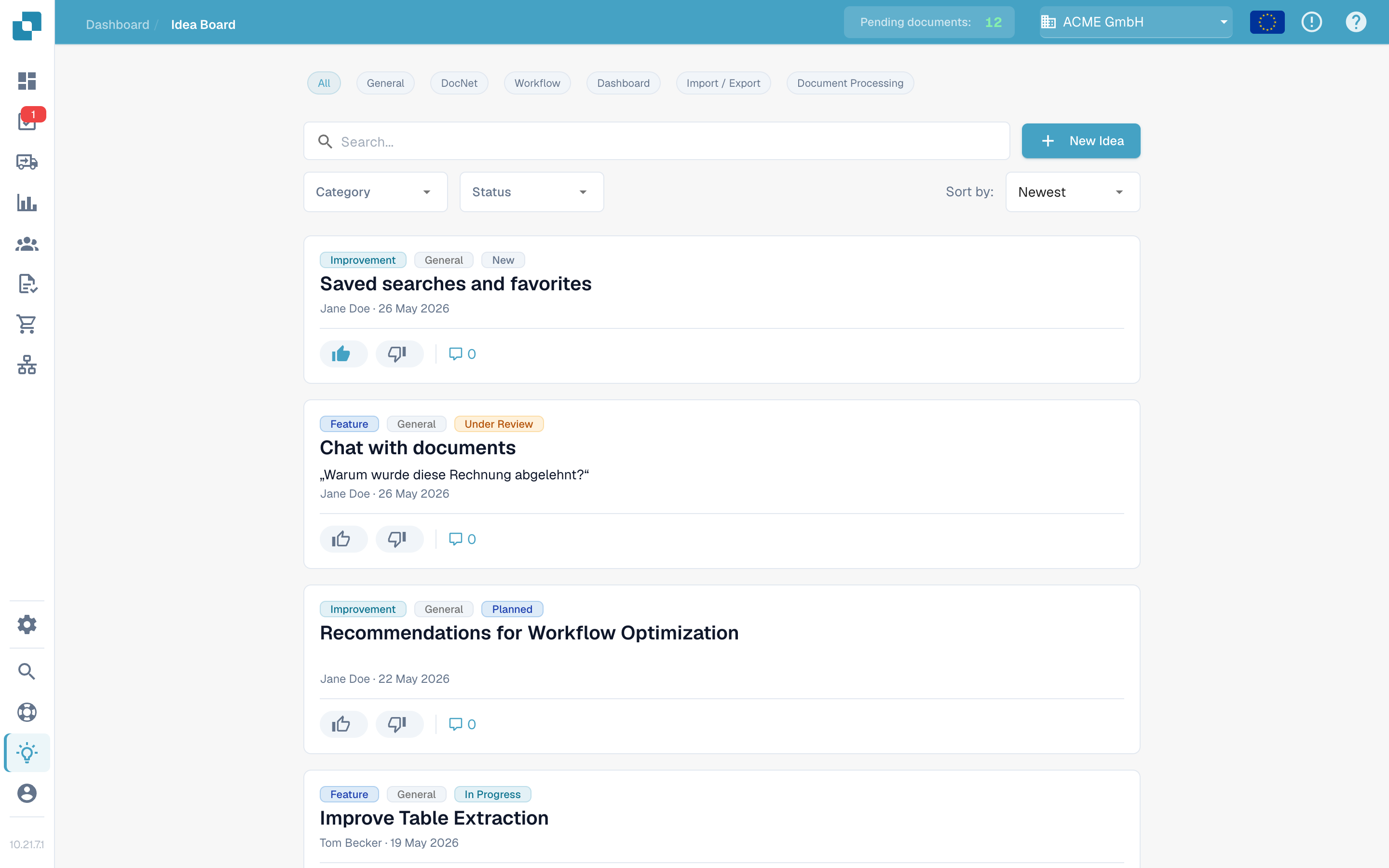
Le Tableau d'Idées, avec les chips de canal, les filtres et les cartes d'idées.
## Canaux
Une rangée de chips de canal se trouve en haut du tableau : **Tous**, **Général**, **DocNet**, **Flux de travail**, **Tableau de bord**, **Importation / Exportation** et **Traitement des documents**. Cliquez sur un chip pour n'afficher que les idées de ce domaine produit ; **Tous** retire le filtre de canal. Chaque idée appartient à un seul canal, indiqué par une étiquette sur sa carte.
## Parcourir les idées
Chaque idée est affichée comme une carte avec :
* Le titre et une description en texte riche, qui peut contenir des images.
* Des boutons distincts de **vote positif** et **vote négatif**, chacun avec son propre compteur.
* Une étiquette de catégorie — Fonctionnalité, Amélioration, Bug, Intégration ou Autre.
* Une étiquette de canal — Général, DocNet, Flux de travail, Tableau de bord, Importation / Exportation ou Traitement des documents.
* Une étiquette de statut — Nouvelle, En examen, Planifiée, En cours, Réalisée ou Refusée.
* Le nom et l'organisation de la personne qui a soumis, et un horodatage relatif.
* Un sélecteur de commentaires qui développe le fil sous la carte.
La pagination en bas de la liste permet de passer d'une page à l'autre.
## Soumettre une nouvelle idée
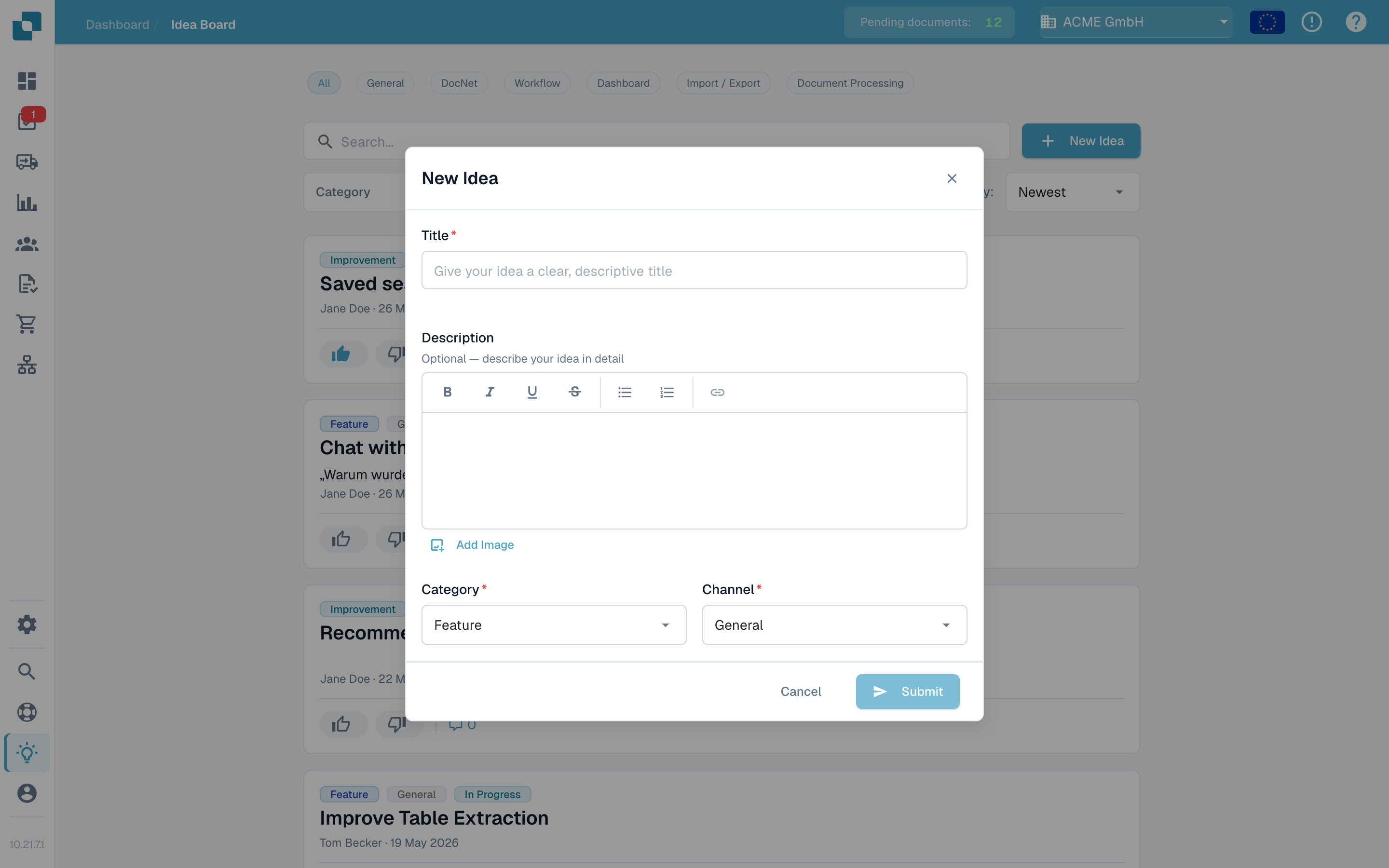
Cliquez sur **Nouvelle idée** dans l'en-tête. La boîte de dialogue demande :
* **Titre** — un nom court et descriptif pour l'idée.
* **Description** — un éditeur de texte riche facultatif avec gras, italique, souligné, barré, listes et liens. Vous pouvez aussi ajouter des images : collez-les directement ou utilisez le bouton **Ajouter une image** pour en insérer une dans la description.
* **Catégorie** — choisissez la plus proche. L'équipe produit l'utilise pour organiser les idées.
* **Canal** — le domaine produit auquel l'idée appartient.
Appuyez sur **Envoyer** pour publier. L'idée apparaît dans la liste avec le statut **Nouvelle**.
La boîte de dialogue Nouvelle idée, avec les sélecteurs de catégorie et de canal.
## Voter
Chaque idée dispose de boutons distincts de **vote positif** et **vote négatif**, chacun avec son propre compteur. Cliquez sur un bouton pour exprimer votre vote, cliquez à nouveau sur le même pour le retirer, ou cliquez sur l'opposé pour changer. Les votes signalent la demande à l'équipe produit et alimentent les tris **Chaud** et **Les mieux notées**.
## Commenter
Ouvrez le fil de commentaires d'une idée pour poser des questions, ajouter du contexte ou partager des contournements. Vous pouvez voter positivement ou négativement pour les commentaires (mais pas les vôtres) et supprimer les commentaires que vous avez publiés. La personne qui a soumis l'idée et les administrateurs peuvent aussi supprimer des commentaires pour garder les fils sur le sujet.
## Filtres et tri
Au-dessus de la liste, vous pouvez combiner :
* Les chips de **canal**.
* Un champ de recherche sur le titre et la description.
* Une liste déroulante de catégorie.
* Une liste déroulante de statut.
* Un sélecteur de tri — **Les plus récentes**, **Chaud** ou **Les mieux notées**.
Les filtres se combinent : vous pouvez réduire, par exemple, à « Améliorations Les mieux notées qui sont En examen » en quelques clics.
## Modifier ou supprimer votre propre idée
Le menu d'une carte (bouton à trois points) permet de modifier ou supprimer une idée que vous avez soumise.
Le Tableau d'Idées sert au retour produit, pas aux rapports d'incident. Utilisez un ticket de support pour les problèmes qui bloquent votre travail aujourd'hui.