> For the complete documentation index, see [llms.txt](https://docs-fr.docbits.com/llms.txt). Markdown versions of documentation pages are available by appending `.md` to page URLs; this page is available as [Markdown](https://docs-fr.docbits.com/end-user-and-partner-section/end-user-section/global-quick-search.md).
# Recherche Rapide Globale
La Recherche Rapide Globale est un lanceur accessible au clavier qui retrouve les pages, paramètres, tableaux de bord et fonctionnalités à l'intérieur des pages depuis n'importe où dans DocBits. Elle remplace la navigation dans la barre latérale quand vous savez déjà où vous voulez aller.
## Comment y accéder
Appuyez sur Cmd + K sous macOS ou Ctrl + K sous Windows et Linux. Le raccourci fonctionne depuis n'importe quel écran.
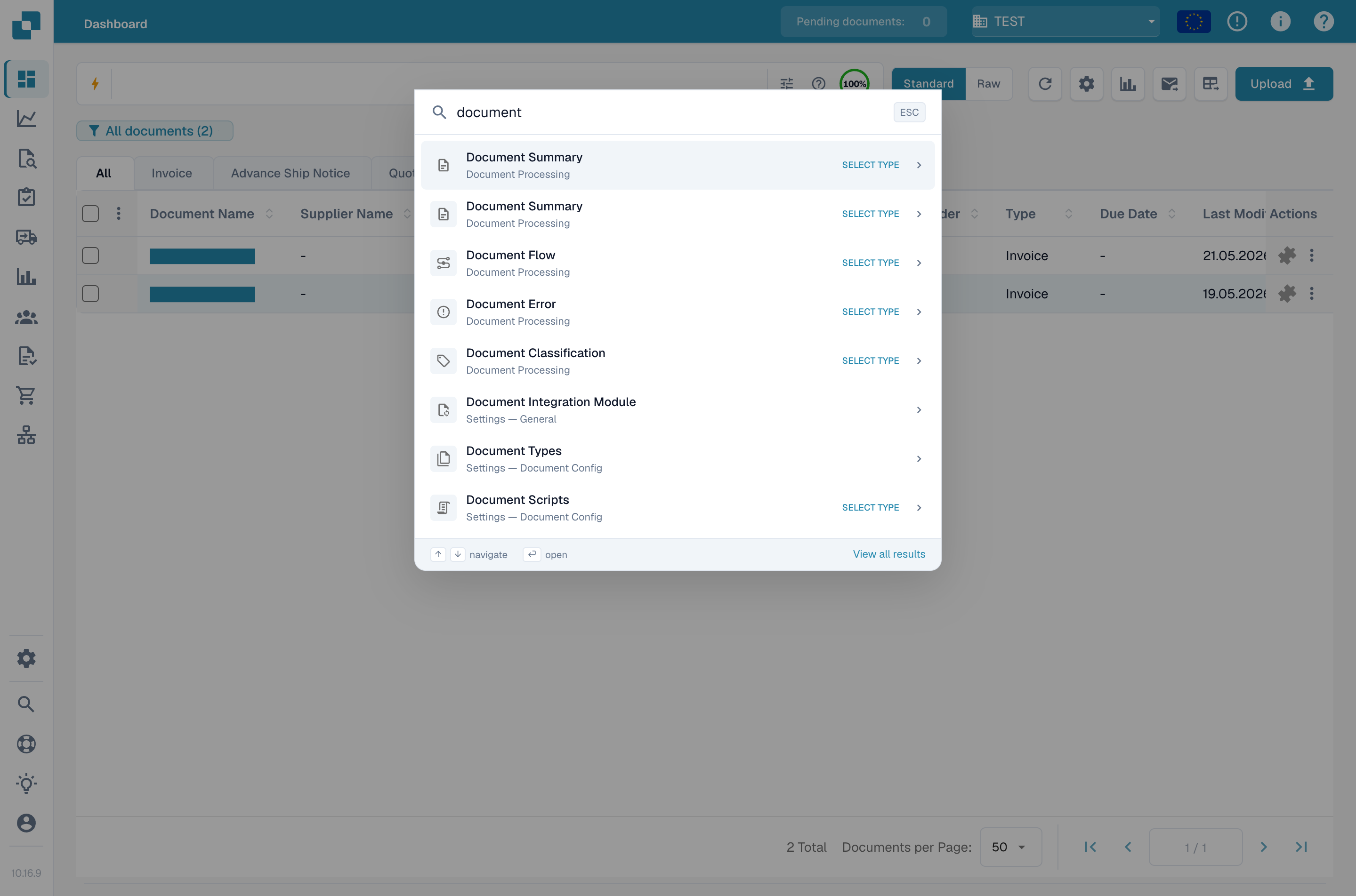
La Recherche Rapide s'ouvre au-dessus de la page courante.
## Rechercher
Commencez à taper pour filtrer le catalogue des pages et fonctionnalités. La Recherche Rapide utilise une correspondance approximative : les mots partiels et les petites fautes de frappe trouvent quand même la bonne entrée. Les huit meilleurs résultats sont affichés par ordre de pertinence.
Chaque résultat affiche :
* Le nom de la fonction ou de la page.
* La catégorie à laquelle elle appartient (Paramètres, Tableau de bord, Validation, etc.).
* Une petite étiquette indiquant le type d'entrée — Page, Boîte de dialogue, Barre latérale, Panneau, Menu ou Action.
Utilisez les flèches haut et bas pour surligner un résultat puis appuyez sur Entrée pour l'ouvrir. Appuyez sur Échap pour fermer la fenêtre.
Seules les entrées pour lesquelles vous avez une autorisation apparaissent dans la liste. Les entrées réservées aux administrateurs sont masquées pour les utilisateurs sans ce rôle.
## Recherches récentes
Quand le champ de recherche est vide, la Recherche Rapide affiche vos cinq requêtes les plus récentes pour retourner aux destinations habituelles d'un seul geste. Les recherches récentes sont stockées par navigateur et ne se synchronisent pas entre appareils.
## Mode sélecteur pour les documents
Certaines destinations ont besoin d'informations supplémentaires — par exemple « Ouvrir le document par identifiant » a besoin de l'identifiant avant de naviguer. Quand vous choisissez ce genre d'entrée, la Recherche Rapide passe en **mode sélecteur** :
* Pour les identifiants de document, tapez ou collez l'identifiant et appuyez sur Entrée.
* Pour les types de document, choisissez le type dans la liste qui s'affiche.
Le mode sélecteur respecte les autorisations de statut du tableau de bord : vous ne voyez que les documents que vous êtes autorisé à ouvrir.
## Voir tous les résultats
Si les huit résultats visibles ne suffisent pas, cliquez sur le lien **Voir tous les résultats** dans le pied de page pour ouvrir le [Plan du Site](/end-user-and-partner-section/end-user-section/sitemap.md) pré-filtré avec votre recherche actuelle.
## Référence clavier
| Touche | Action |
| --------------------------------------------- | ---------------------------------------------- |
| Cmd/Ctrl + K | Ouvrir la Recherche Rapide depuis n'importe où |
| ↑ / ↓ | Naviguer entre les résultats |
| Entrée | Ouvrir le résultat surligné |
| Échap | Fermer la fenêtre |