> For the complete documentation index, see [llms.txt](https://docs-fr.docbits.com/llms.txt). Markdown versions of documentation pages are available by appending `.md` to page URLs; this page is available as [Markdown](https://docs-fr.docbits.com/end-user-and-partner-section/end-user-section/dashboard/document-flow.md).
# Flux De Documents
## **Aperçu :**
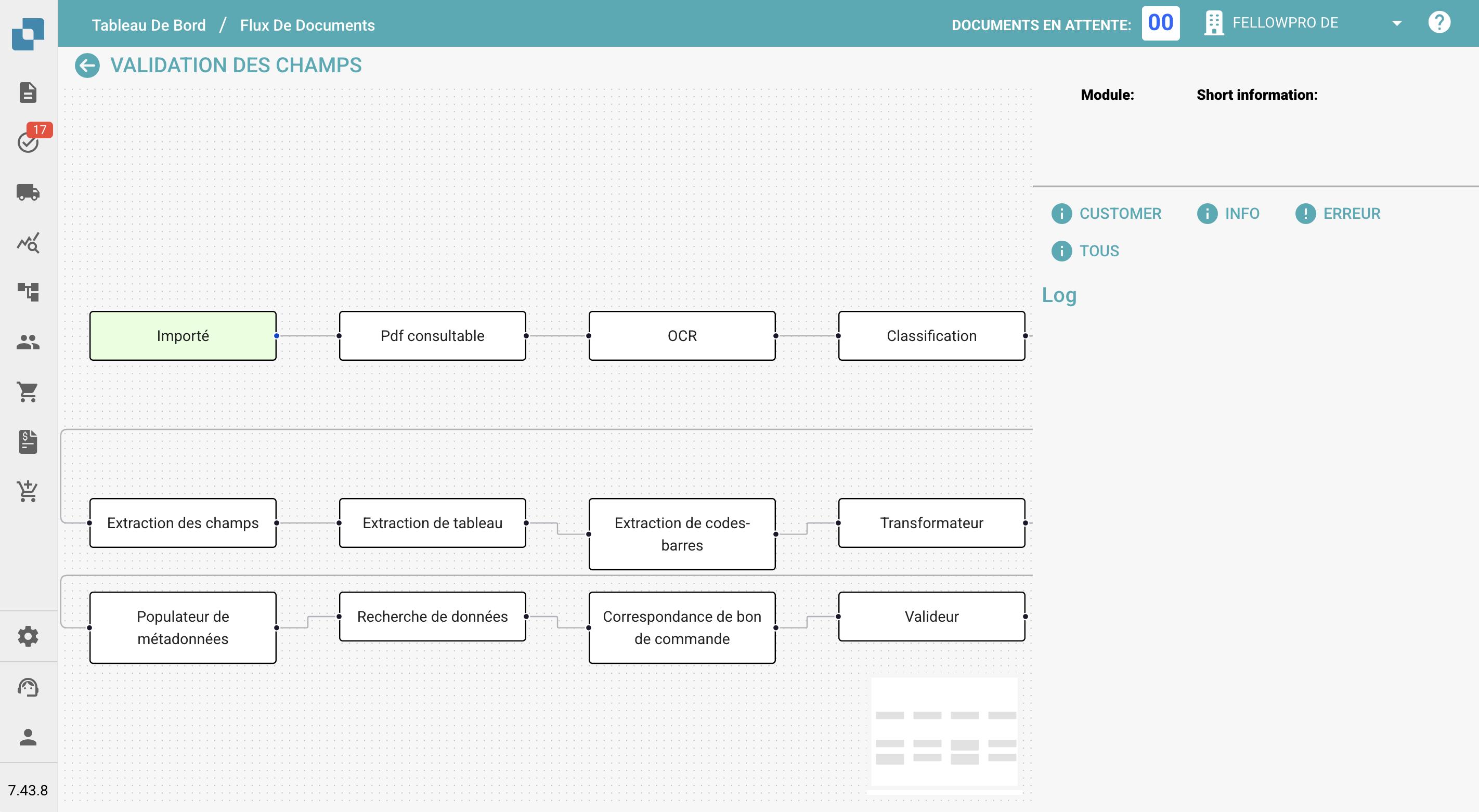
Cette page fournit un aperçu graphique des différentes étapes qu'un document a traversées jusqu'à présent.
## **Comment Accéder :**
### **Option 1 :**
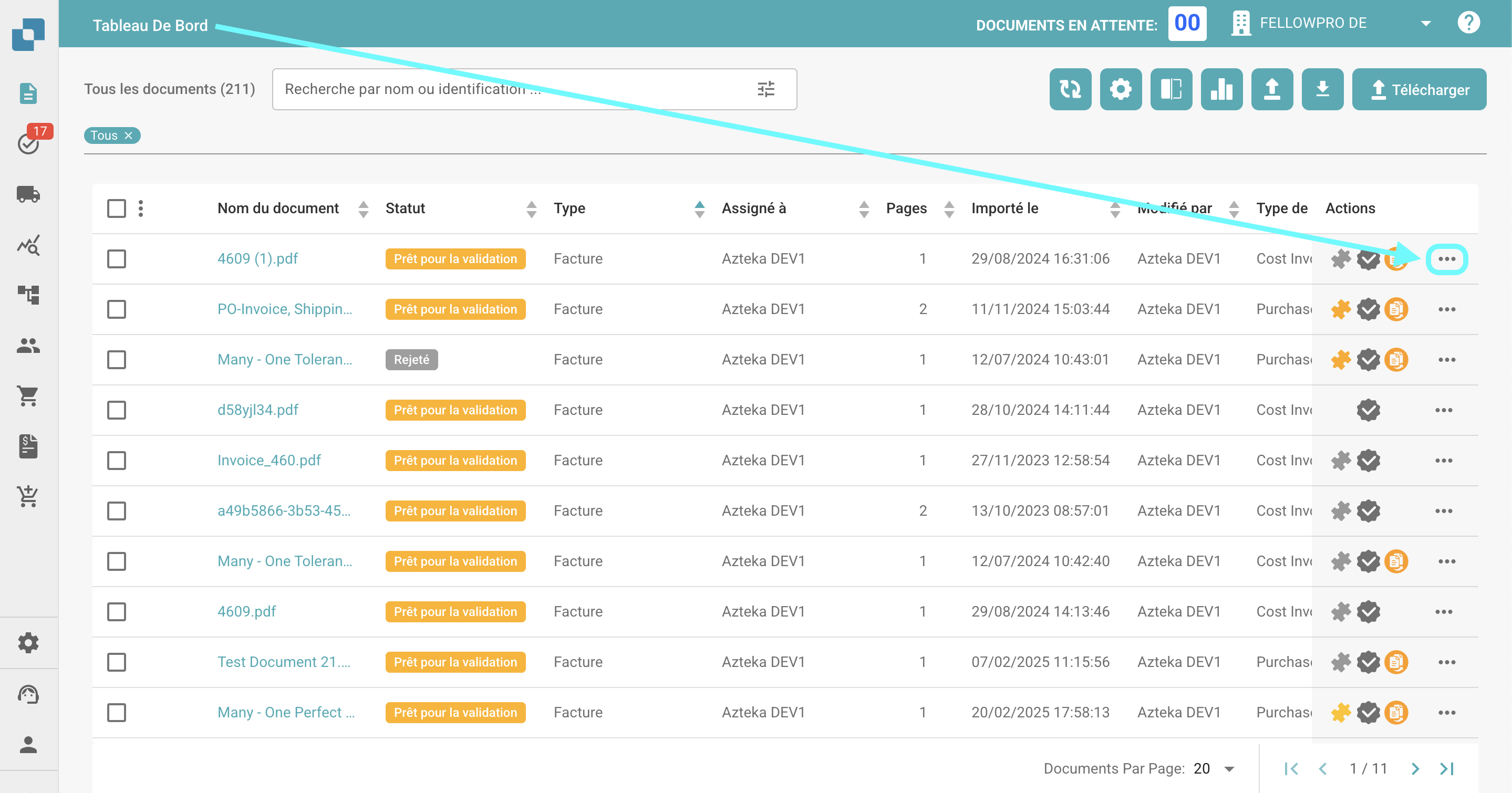
1. Naviguez vers la colonne des actions sur le tableau de bord et cliquez sur les trois points à côté du document pour lequel vous souhaitez voir le flux de documents.
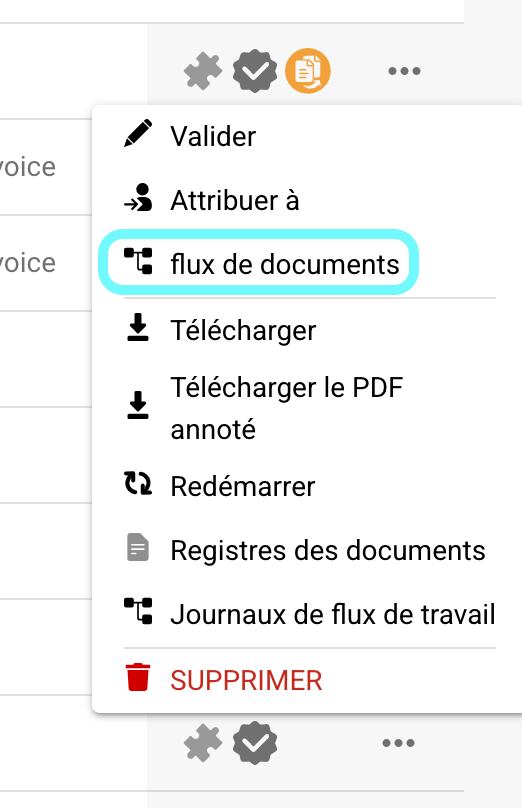
2. Sélectionnez **Flux De Documents**.
### **Option 2 :**
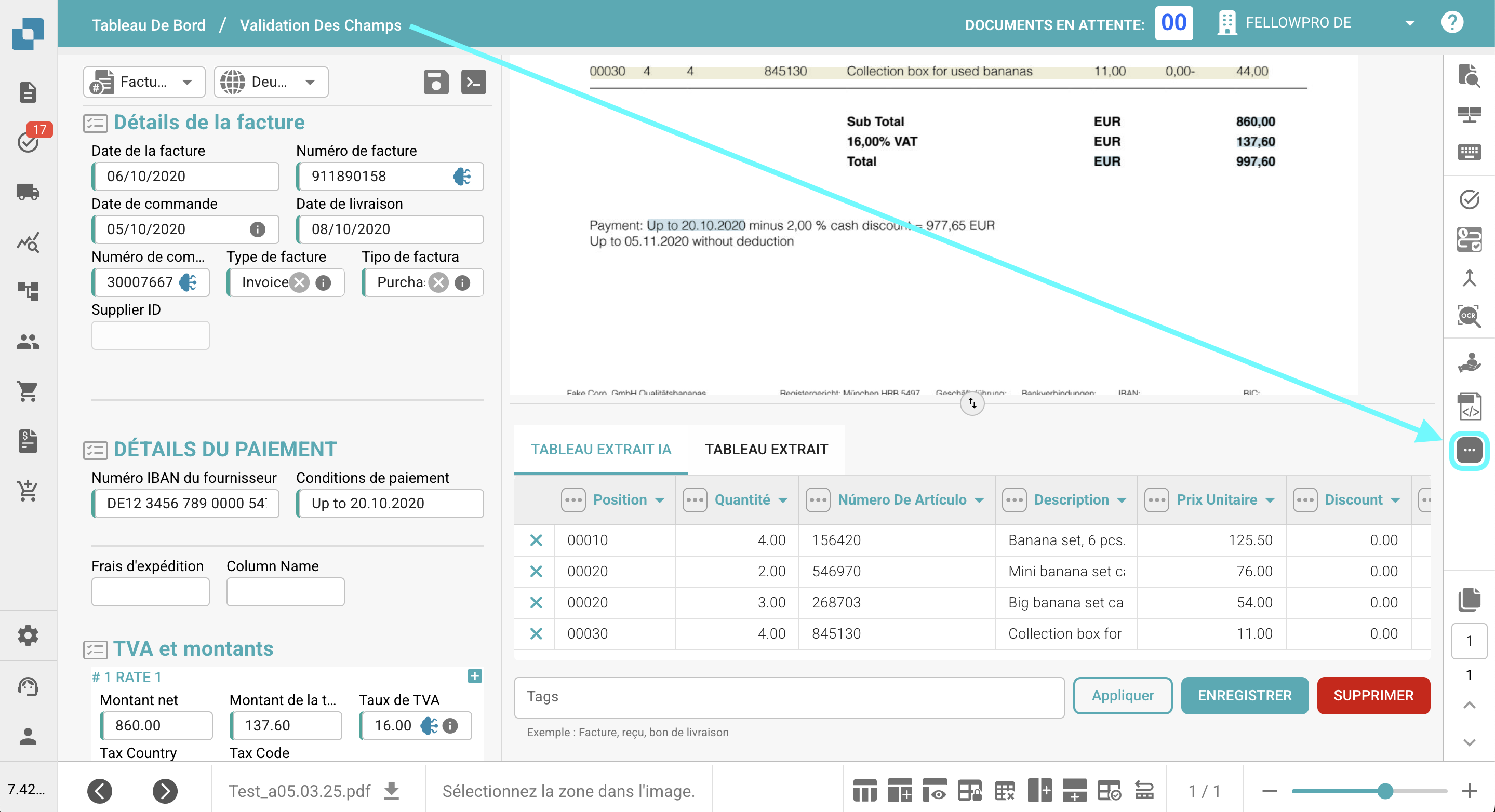
1. Ouvrez le document pour lequel vous souhaitez voir le flux de documents.
2. Cliquez sur les trois points sur le côté droit de la Validation Des Champs.
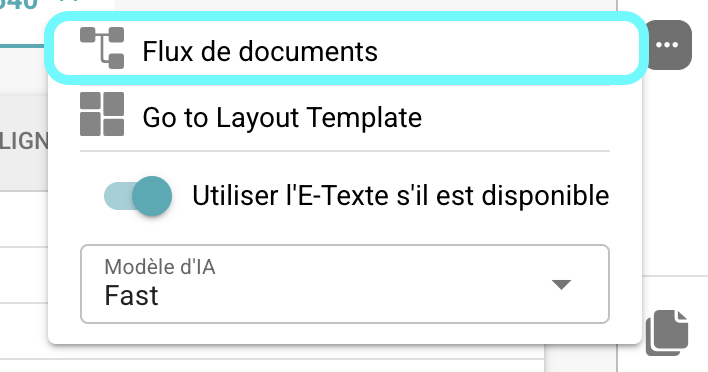
3. Sélectionnez **Flux De Documents**.
## **Description :**
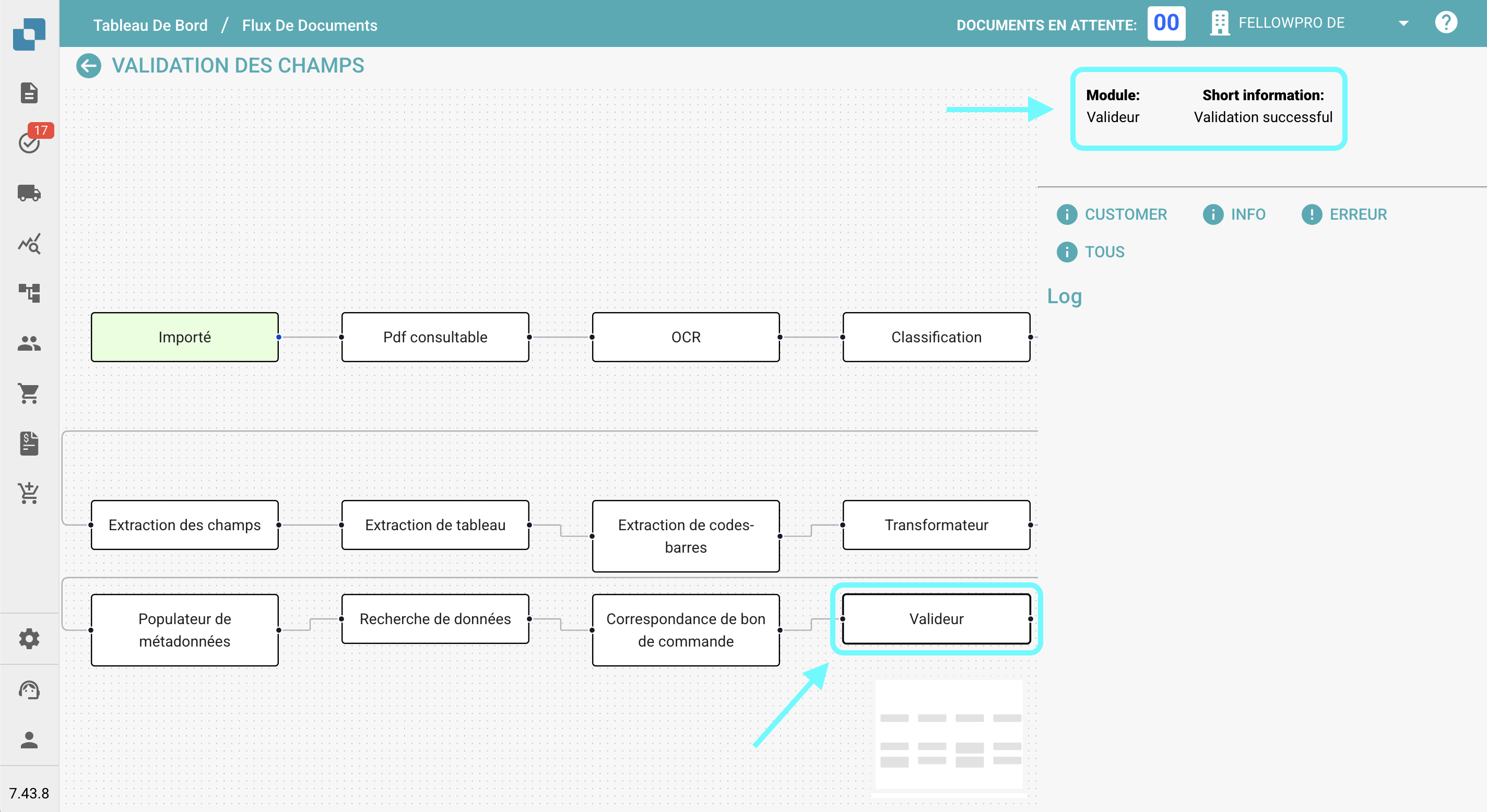
Sur le côté gauche de l'écran, vous verrez les étapes individuelles du flux de documents, listées de gauche à droite.
* Les étapes qui initient le processus de flux de documents (comme l'importation ou le redémarrage) apparaîtront en vert.
* Pour naviguer à travers les étapes, il suffit de les faire glisser et de les déposer sur l'écran.
* Lorsque vous cliquez sur une étape, le nom du module et des informations sur la réussite ou l'échec de l'étape apparaîtront sur le côté droit de l'écran.