> For the complete documentation index, see [llms.txt](https://docs-fr.docbits.com/llms.txt). Markdown versions of documentation pages are available by appending `.md` to page URLs; this page is available as [Markdown](https://docs-fr.docbits.com/administration-and-setup/workflow/standard-workflow-builder.md).

# Standard Workflow

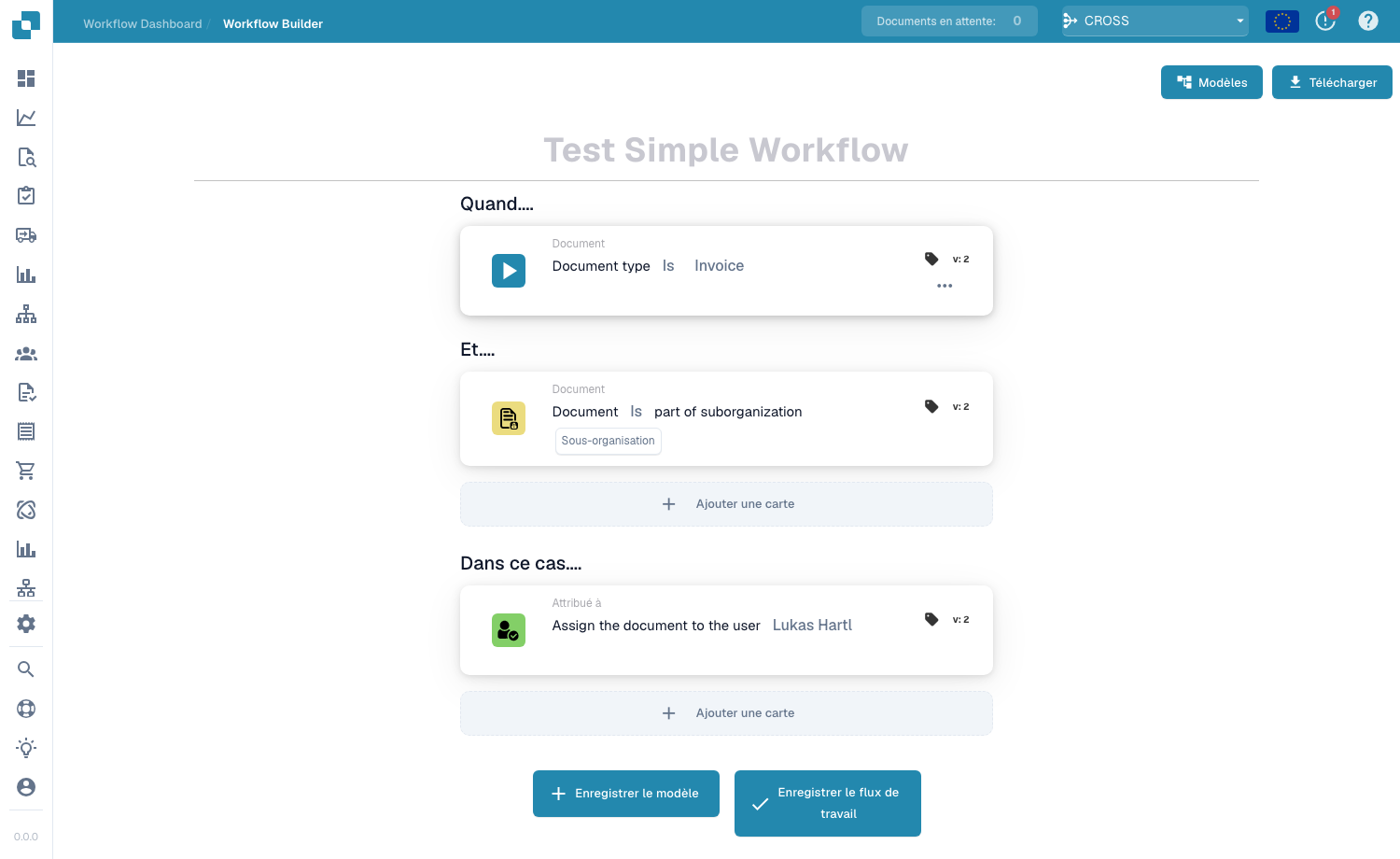
Le constructeur **Standard Workflow** est l'éditeur linéaire, basé sur des cartes, qui permet d'automatiser le traitement des documents. Un workflow est composé de trois groupes de cartes — **When** (le déclencheur), **And** (des conditions supplémentaires) et **Then** (les actions à exécuter). Lorsqu'un document satisfait les conditions When/And, les actions Then s'exécutent automatiquement.

## Comment y accéder

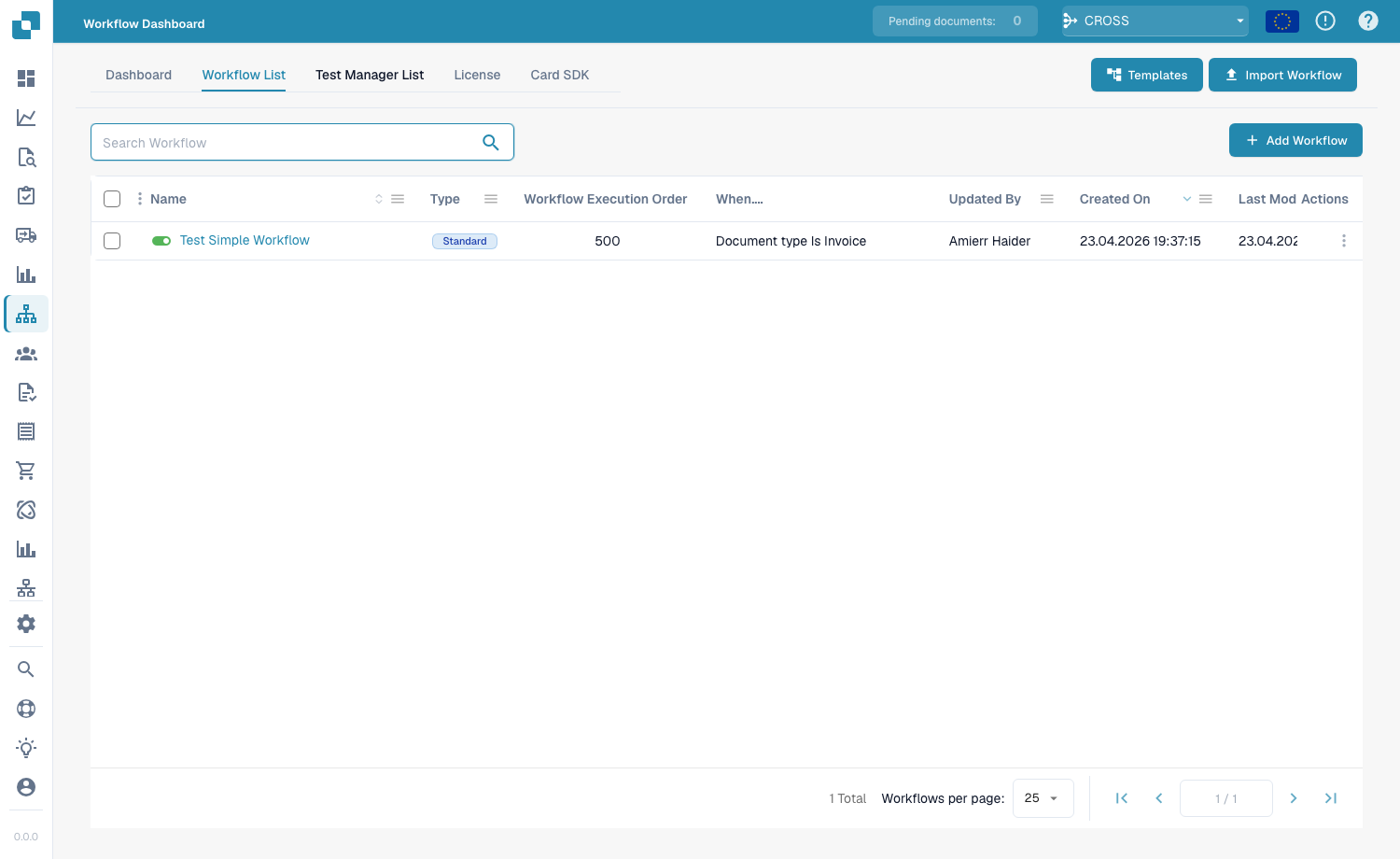
Ouvrez **Workflow Dashboard → Workflow List**, puis cliquez sur **Add Workflow** pour créer un nouveau workflow Standard, ou cliquez sur un workflow existant pour le modifier.

<figure><img src="/files/O6phN1oCme0UK1KlubzH" alt="Workflow List avec le type, l&#x27;ordre d&#x27;exécution et le déclencheur"><figcaption><p>La Workflow List — chaque ligne est un workflow que vous pouvez ouvrir, activer/désactiver ou modifier.</p></figcaption></figure>

## Le modèle When / And / Then

<figure><img src="/files/SkLCEcw1GOko8h9Q9tZ1" alt="Canevas du Standard Workflow avec des cartes When, And et Then"><figcaption><p>Le canevas du Standard Workflow. Cet exemple se déclenche sur les factures d'une sous-organisation et les assigne à un utilisateur.</p></figcaption></figure>

* **When** — le déclencheur qui démarre le workflow (par ex. *Document type is Invoice*).
* **And** — des conditions supplémentaires qui doivent également être vraies (par ex. *Document is part of sub-organization*). Laissez vide pour exécuter le workflow à chaque correspondance de la carte When.
* **Then** — les actions à effectuer (par ex. *Assign the document to the user*, créer une tâche, appeler une API, envoyer un e-mail).

## Ajouter des cartes

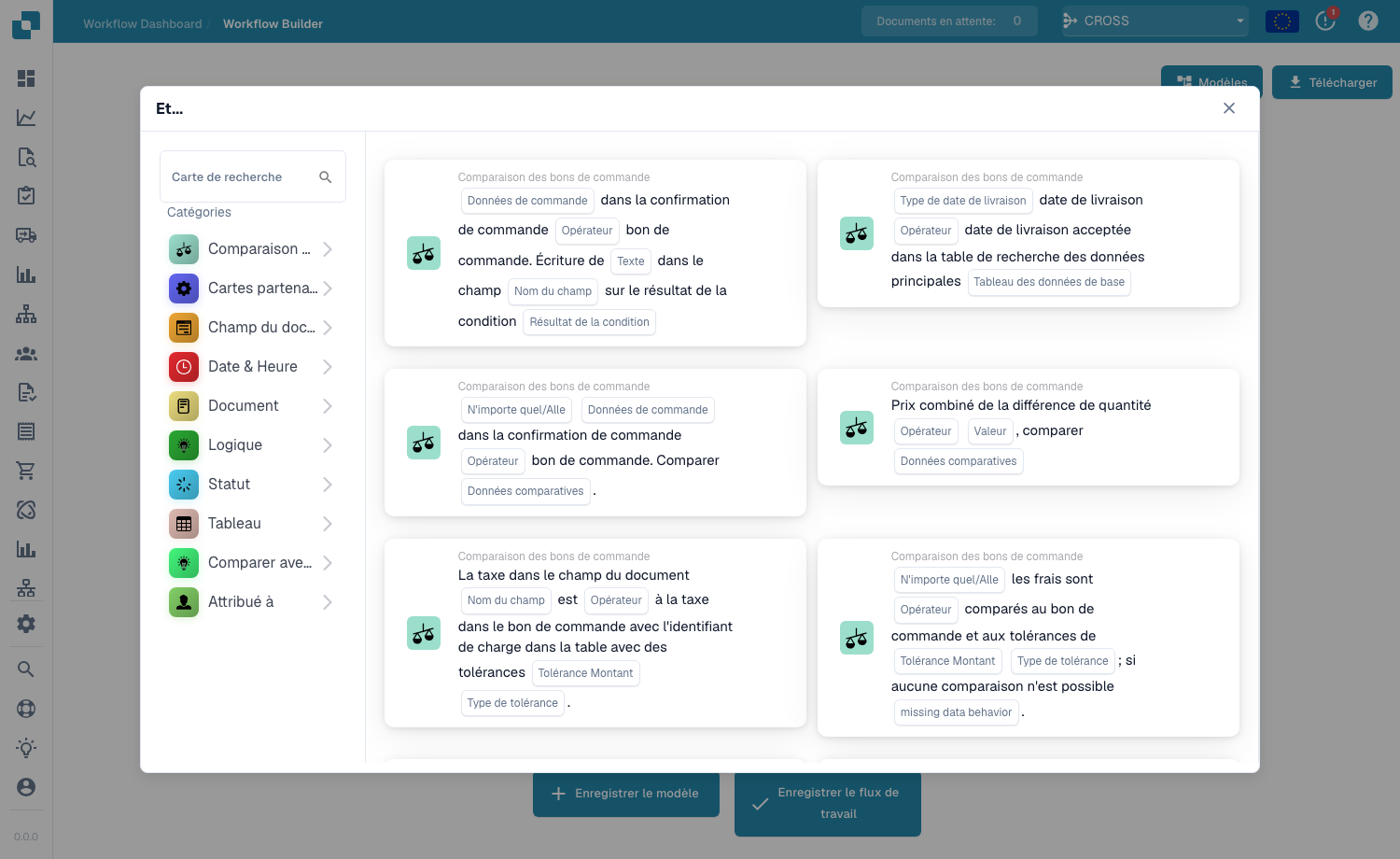
Cliquez sur **Add Card** dans n'importe quel groupe pour ouvrir la bibliothèque de cartes. Les cartes sont organisées par catégorie afin que vous puissiez trouver le bloc de construction dont vous avez besoin :

<figure><img src="/files/Qv2FJeMVvLKSnyiX19k8" alt="Bibliothèque Add Card regroupée par catégorie"><figcaption><p>La bibliothèque <strong>Add Card</strong> — cartes de condition, cartes de comparaison, cartes d'action et plus encore, regroupées par catégorie.</p></figcaption></figure>

Enregistrez avec **Save Workflow**, ou enregistrez la disposition comme modèle réutilisable avec **Save Template**.

## Étapes suivantes

* Découvrez ce que fait chaque carte dans la section **Cards**.
* Combinez des cartes en solutions éprouvées avec les **Workflow Pattern Guides**.
* Pour des flux avec branches et chemins parallèles (Wait ALL / Wait ANY / OR), utilisez le constructeur **Advanced Workflow**.


---

# Agent Instructions
This documentation is published with GitBook. GitBook is the documentation platform designed so that both humans and AI agents can read, navigate, and reason over technical content effectively. Learn more at gitbook.com.

## Querying This Documentation
If you need additional information that is not directly available in this page, you can query the documentation dynamically by asking a question.

Perform an HTTP GET request on the current page URL with the `ask` query parameter:

```
GET https://docs-fr.docbits.com/administration-and-setup/workflow/standard-workflow-builder.md?ask=<question>
```

The question should be specific, self-contained, and written in natural language.
The response will contain a direct answer to the question and relevant excerpts and sources from the documentation.

Use this mechanism when the answer is not explicitly present in the current page, you need clarification or additional context, or you want to retrieve related documentation sections.