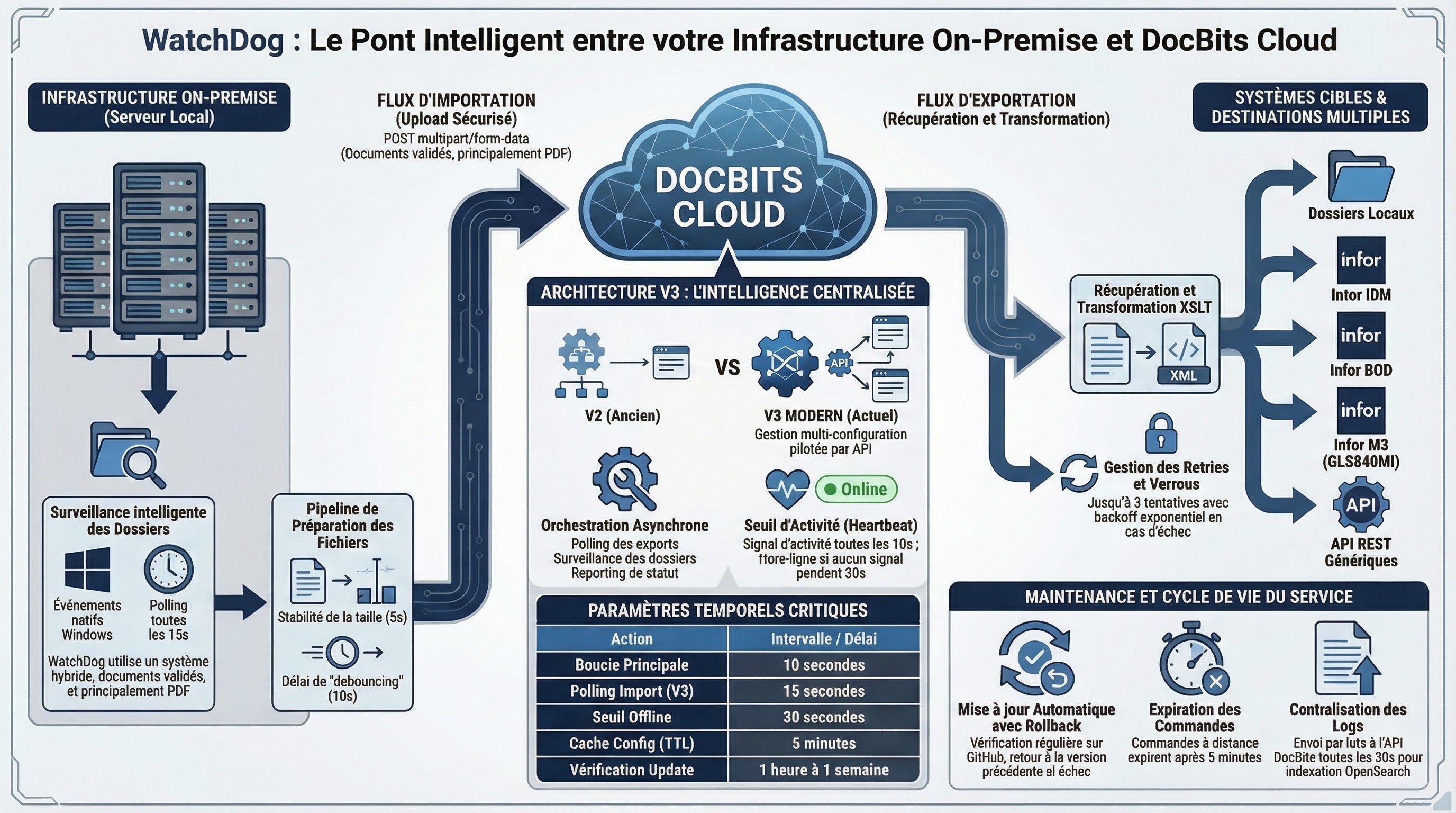
> For the complete documentation index, see [llms.txt](https://docs-fr.docbits.com/llms.txt). Markdown versions of documentation pages are available by appending `.md` to page URLs; this page is available as [Markdown](https://docs-fr.docbits.com/administration-and-setup/setup/watchdog/watchdog-installation.md).
# Installation de WatchDog
### Configuration de WatchDog dans DocBits
1. **Accéder aux paramètres de WatchDog**
* Naviguez vers **Paramètres → Traitement des documents → WatchDog**.
2. **Paramètres du dossier**
* Définissez les chemins où WatchDog trouve et traite les documents.
* Les chemins des dossiers doivent correspondre à ceux créés lors de l'installation :
* `C:/WatchDog/Read`
* `C:/WatchDog/Processed`

* **Remarque:**** Il est recommandé d'utiliser des chemins locaux. Ceux-ci doivent correspondre aux dossiers dans l'installation de DocBits**
3. **Paramètres généraux**
* Sélectionnez les types de documents à traiter en cochant les cases correspondantes\\

* **Diviseur de code-barres :** Lorsqu'il est activé, permet la division des codes-barres.
* **Opérateur DocBits :** Lorsqu'il est activé, ouvre un navigateur Chrome en arrière-plan pour l'opérateur DocBits.
* **Destination d'exportation :** Définit la destination d'exportation.
* **Infor :** Les documents sont exportés vers Infor.
* **Dossier d'exportation :** Les documents sont exportés vers un dossier défini qui peut être configuré ci-dessous.
4. **Configurations d'exportation**
* Affiche toutes les exportations configurées pour **le traitement sur site**.
* Montre l'horodatage de la **dernière connexion réussie** pour chaque configuration.\\

5. **Configuration bod\_mapping (Optionnel)**
* **Champs requis:** Avant d'ajouter des mappages de métadonnées personnalisés, vous devez définir les deux valeurs suivantes
* **`file_name`**
* **`pdf_path`**
* Cliquez sur **Ajouter une ligne** pour définir les mappages de métadonnées.\\

* **Valeur :** Spécifie le nom du champ pour les métadonnées.
* **Chemin :** L'expression XPath pointant vers les données XML qui doivent être assignées au champ.
* **Icône de corbeille :** Utilisée pour supprimer une ligne spécifique.
6. **Télécharger la configuration**
* Enregistrez la configuration
* Téléchargez la configuration\\

### Guide d'installation de WatchDog
1. **Créer les dossiers requis**
* Créez un répertoire principal : `C:/WatchDog`
* À l'intérieur de `C:/WatchDog`, créez les sous-dossiers suivants : **Remarque :** ceux-ci doivent correspondre aux dossiers dans DocBits
* `C:/WatchDog/Read`
* `C:/WatchDog/Processed`
* **Remarque:**** Il est recommandé d'utiliser des chemins locaux. Ceux-ci doivent correspondre aux dossiers dans la configuration de DocBits**
2. **Télécharger WatchDog**
* Téléchargez la dernière version de `WatchDog.exe` depuis :
* Placez le fichier `WatchDog.exe` téléchargé dans `C:/WatchDog`.
* Placez le fichier `watchdog-config.json` téléchargé dans `C:/WatchDog`.
* Ouvrez le `watchdog-config.json` et changez le **config\_path.**
* Dans cet exemple :
* `"config_path": "C:/WatchDog/watchdog-config.json"`
3. **Installer WatchDog**
* Ouvrez **Invite de commandes (CMD)** avec **droits d'administrateur**.
* Naviguez vers le dossier WatchDog
* Exécutez la commande suivante pour installer WatchDog :
`WatchDog.exe install`
4. **Démarrer le service WatchDog**
* Exécutez la commande suivante dans CMD :
`WatchDog.exe start`
5. **Définir le type de démarrage**
* Ouvrez **Services** (Appuyez sur `Win + R`, tapez `services.msc`, et appuyez sur **Entrée**).
* Localisez **WatchDog** dans la liste des services.
* Double-cliquez pour ouvrir ses propriétés.
* Définissez le **Type de démarrage** sur **Automatique (Démarrage différé)**.
* Cliquez sur **OK**.