> For the complete documentation index, see [llms.txt](https://docs-fr.docbits.com/llms.txt). Markdown versions of documentation pages are available by appending `.md` to page URLs; this page is available as [Markdown](https://docs-fr.docbits.com/administration-and-setup/settings/global-settings/integration/api-key-management/azure-sso.md).
# Azure SSO
### Créer un SSO SAML dans Azure AD
Effectuez les étapes suivantes pour ajouter le SSO SAML dans Azure AD :
* Dans Azure, accédez à votre console \`Azure Active Directory\`
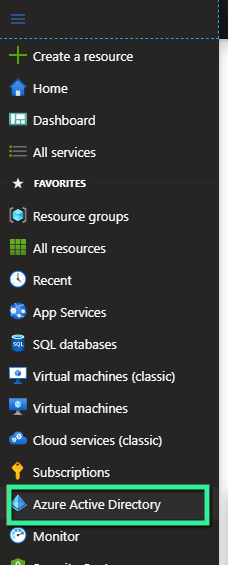
* Dans le panneau de gauche, cliquez sur \`Enterprise applications\`
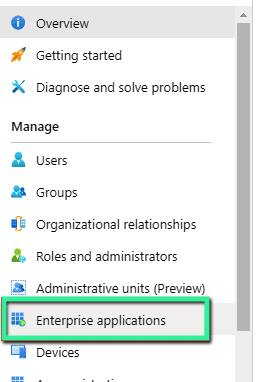
* Cliquez sur \`+ New application
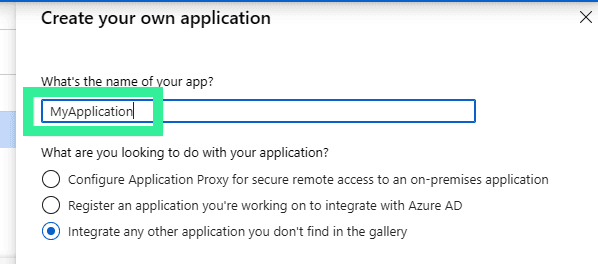
* Cliquez sur \`+ Create your own application\`
* Saisissez un nom pour votre application. Conservez les autres sélections par défaut.
* Cliquez sur \`Create\`
### Attribuer des utilisateurs à la configuration SSO
Ensuite, attribuez des utilisateurs ou des groupes à la configuration SSO.
**Important** : Vous devez avoir déjà créé des utilisateurs et des groupes dans Azure AD. Si vous n'avez aucun utilisateur ni groupe, créez-les maintenant avant de continuer.
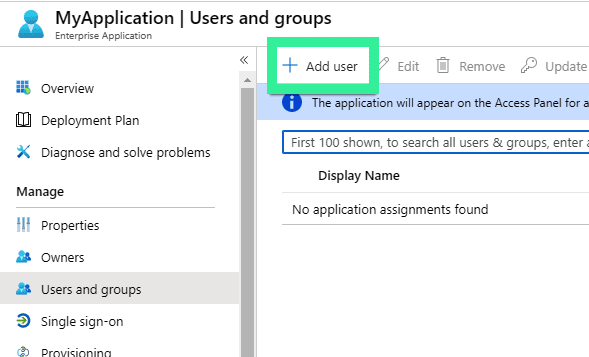
* Sous \`Getting Started\`, cliquez sur \`Assign Users and Groups\`.
* Cliquez sur \`+ Add user\`
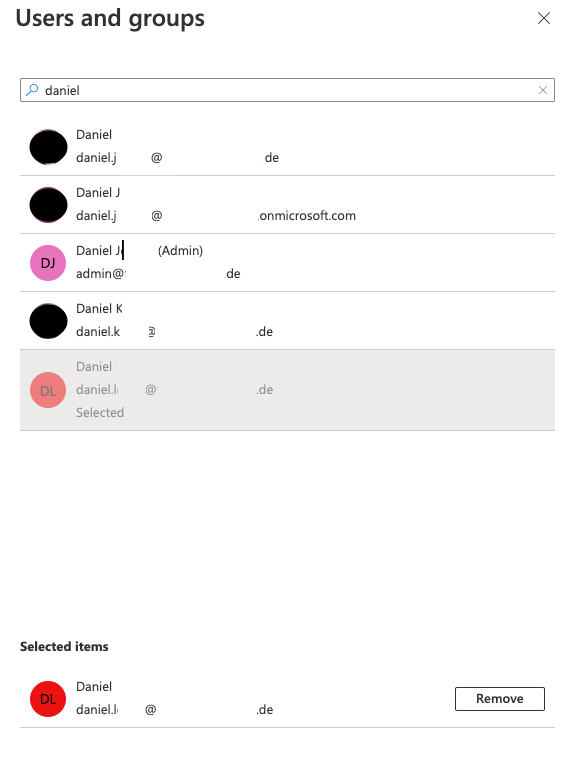
* Sélectionnez les utilisateurs et les groupes que vous souhaitez attribuer à cette configuration SSO. Ces utilisateurs pourront s'authentifier dans DocBits (à l'aide du SSO).
* Cliquez sur \`Select\`
* Lorsque vous êtes satisfait de votre sélection, cliquez sur \`Assign\`
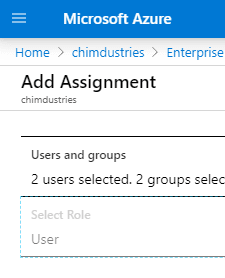
* Accédez à la liste des \`Groups\` et recherchez les groupes attribués.
### Configurer le SSO dans Azure
Ensuite, vous devez terminer la configuration de l'authentification unique dans Azure.\\
* Dans le panneau de gauche, cliquez sur \`Single sign-on\`
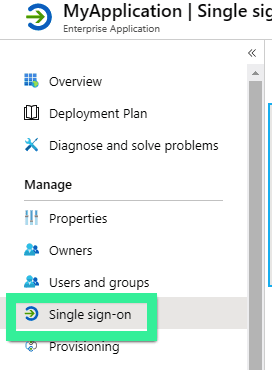
* Cliquez sur \`SAML\`
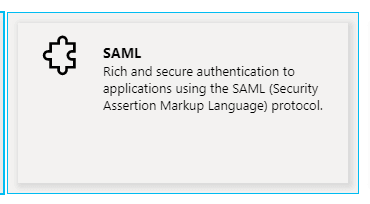
* Cliquez sur \`Upload metadata file\`
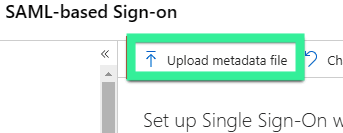
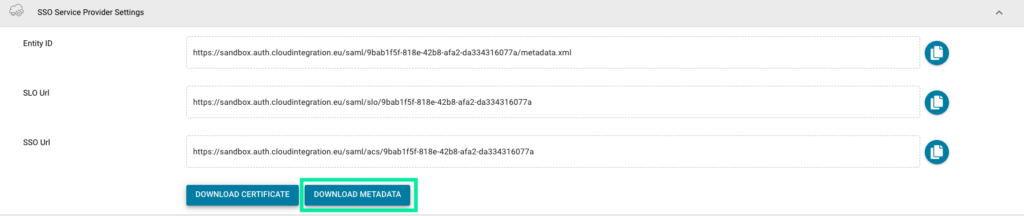
* Téléversez le fichier **metadata.xml** de DocBits, que vous trouverez dans le menu Paramètres **Intégration** sous **Paramètres du fournisseur de services SSO** de votre compte DocBits.
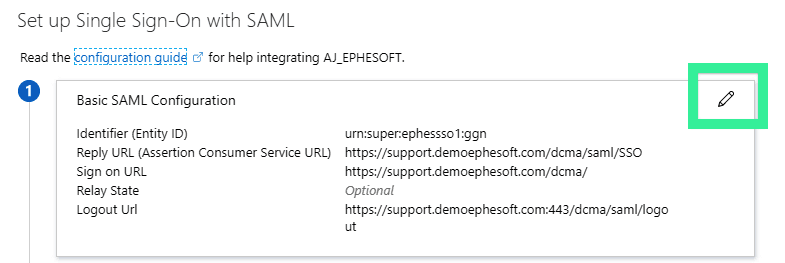
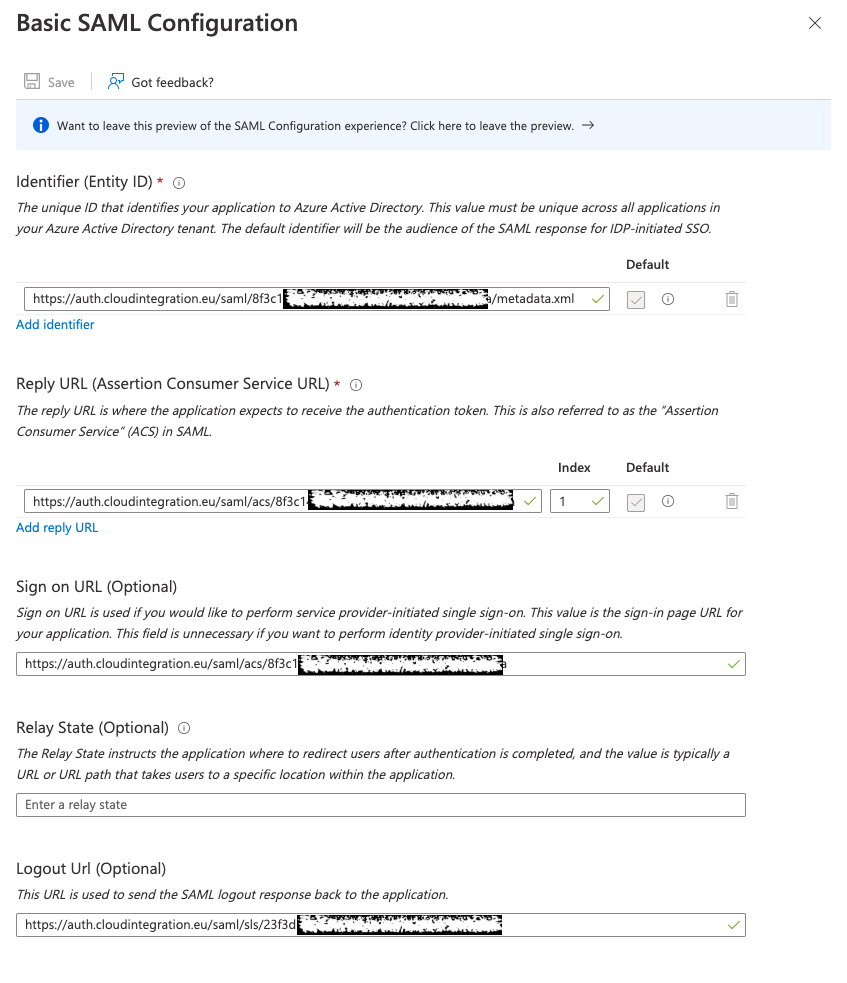
* Modifiez la \`Basic SAML Configuration\`
* Vérifiez que les champs \`Entity ID\`, \`ACS URL\`, \`Sign on URL\` et \`Logout URL\` sont correctement renseignés.
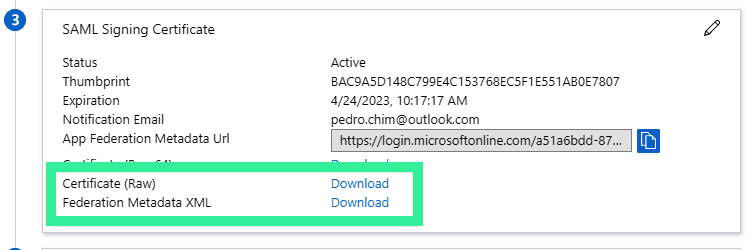
* Téléchargez le fichier **Federation Metadata XML** nouvellement généré.
* Téléversez le fichier FederationMetadata.xml dans les **Paramètres du fournisseur de services d'identité** de votre compte DocBits, que vous trouverez dans le menu Paramètres **Intégration**.
\\